PNG-Dateien sind groß. Das ist der Preis, den sie dafür zahlen, dass sie verlustfrei sind und jeden Pixel perfekt erhalten.
Ein einzelner PNG-Screenshot kann mehrere Megabyte erreichen. Ein PNG-Logo mit Transparenz kann größer sein als das Foto daneben. Und wenn Sie versuchen, eine Website schnell zu halten oder ein Upload-Limit einzuhalten, werden diese aufgeblähten PNGs zu einem echten Problem.
Die gute Nachricht ist, dass PNG-Dateien oft viel größer sind, als sie sein müssten. Die meisten enthalten Daten, die sie nicht benötigen. Es gibt spezifische, zuverlässige Methoden, um sie zu verkleinern, manchmal um 70 % oder mehr, ohne sichtbaren Qualitätsverlust.
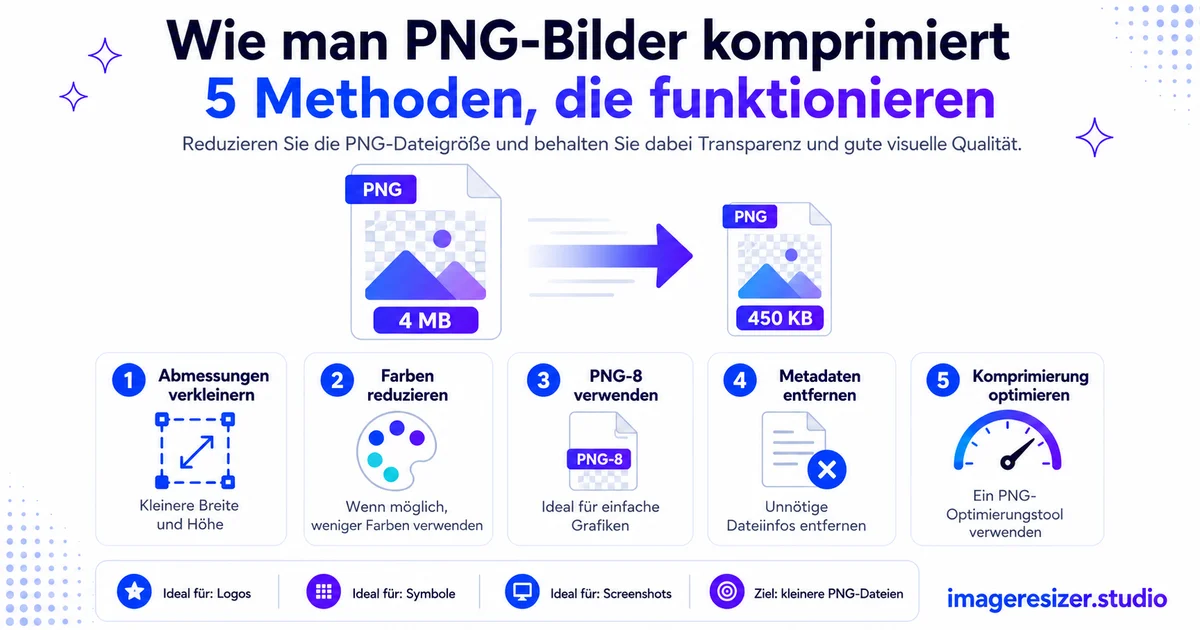
Dieser Leitfaden behandelt fünf Methoden, die wirklich funktionieren, um PNG-Bilder zu komprimieren, warum PNGs überhaupt so groß werden und wann Sie zu einem völlig anderen Format greifen sollten.
Warum PNG-Dateien so groß werden
Um PNGs gut zu komprimieren, ist es hilfreich zu verstehen, warum sie überhaupt aufblähen.
PNG ist ein verlustfreies Format. Im Gegensatz zu JPEG verwirft es niemals Bilddaten, um Platz zu sparen. Jeder Pixel wird perfekt gespeichert und rekonstruiert. Genau das macht PNG ideal für Logos, Text und scharfe Grafiken. Genau diese Vollständigkeit macht die Dateien jedoch so groß.
Dieser Unterschied zwischen verlustfrei und verlustbehaftet ist der Hauptgrund, warum PNGs schwer sind. Wenn Sie sich das Gesamtbild ansehen möchten, wie die beiden Ansätze Größe gegen Qualität eintauschen, finden Sie hier einen visuellen Leitfaden zur verlustbehafteten vs. verlustfreien Komprimierung, der genau erklärt, was jeder von ihnen mit Ihrem Bild macht.
PNG funktioniert am besten für Bilder mit flachen Farben und scharfen Kanten. Wenn Sie ein Foto als PNG speichern, muss das Format jede subtile Farbabweichung verlustfrei speichern. Aus diesem Grund kann ein Foto als PNG fünfmal so groß sein wie als JPEG. Das Format tut genau das, wofür es entwickelt wurde, nur beim falschen Bildtyp.
5 Methoden zum Komprimieren von PNG-Bildern
Diese Methoden reichen von einfach per Klick bis hin zu eher technischen Lösungen. Die meisten Leute benötigen nur die ersten beiden.
Methode 1: Verwenden Sie ein PNG-Komprimierungstool
Die schnellste und zuverlässigste Methode. Ein dedizierter PNG-Kompressor verwendet intelligente Techniken, um die Datei zu verkleinern und sie dabei verlustfrei oder nahezu verlustfrei zu halten. Die besten Tools können die PNG-Dateigröße um 50-70 % ohne sichtbaren Unterschied reduzieren.
Die zwei Hauptansätze dieser Tools sind wichtig zu wissen. Die verlustfreie PNG-Optimierung entfernt unnötige Daten (Metadaten, redundante Farbinformationen), ohne das Bild selbst zu berühren. Die verlustbehaftete PNG-Komprimierung, manchmal als "pngquant"-Stil bezeichnet, reduziert die Anzahl der gespeicherten Farben, was die Datei drastisch verkleinert – bei einem minimalen, oft unsichtbaren Qualitätsverlust.
- Öffnen Sie einen PNG-Kompressor in Ihrem Browser
- Laden Sie Ihre PNG-Datei hoch
- Wählen Sie verlustfrei (perfekte Qualität) oder verlustbehaftet (kleinere Datei)
- Laden Sie das komprimierte PNG herunter
Methode 2: Reduzieren Sie zuerst die Abmessungen
Fragen Sie sich vor jeder Komprimierung, ob das PNG größer ist, als es sein muss. Ein Logo, das mit einer Breite von 200 Pixeln angezeigt wird, muss keine Datei mit 2000 Pixeln sein. Das Skalieren der Abmessungen auf die tatsächliche Anzeigegröße bringt oft den größten Gewinn bei der Dateigröße, noch bevor Sie komprimieren.
Zuerst verkleinern, dann komprimieren. Ein 2000-Pixel-PNG, das auf 400 Pixel verkleinert wird, kann sofort auf einen Bruchteil seiner Größe schrumpfen. Ein Kompressor presst es dann noch weiter zusammen. Diese zweistufige Reihenfolge ist das Geheimnis für kleine PNGs.
Methode 3: Reduzieren Sie die Anzahl der Farben
PNG gibt es in verschiedenen Farbtiefen. Ein PNG-24 speichert bis zu 16 Millionen Farben. Ein PNG-8 speichert nur 256. Für Logos, Symbole und einfache Grafiken, die nur eine Handvoll Farben verwenden, verringert die Konvertierung von PNG-24 in PNG-8 die Dateigröße enorm, ohne sichtbare Veränderungen – denn das Bild hat diese Millionen Farben ohnehin nie genutzt.
Dies ist der effektivste Trick für Grafiken. Ein flachfarbiges Logo, das als PNG-8 gespeichert ist, kann ein Zehntel so groß sein wie dasselbe Logo als PNG-24, ohne dass Sie einen Unterschied feststellen können.
Methode 4: Entfernen Sie Metadaten
PNG-Dateien enthalten oft versteckte Metadaten: Farbprofile, Textblöcke, Tags von Erstellungssoftware, Zeitstempel. Nichts davon beeinflusst das Aussehen des Bildes. Viele Komprimierungstools entfernen diese automatisch, aber es ist gut zu wissen, dass sie existieren. Bei einem kleinen Symbol können Metadaten einen überraschend großen Teil der gesamten Dateigröße ausmachen.
Methode 5: In ein besseres Format konvertieren
Manchmal besteht die beste Möglichkeit, ein PNG zu komprimieren, darin, auf die Verwendung von PNG zu verzichten. Wenn Ihr Bild ein Foto ist, werden JPEG oder WebP viel kleiner sein. Wenn Sie Transparenz benötigen, unterstützt WebP diese bei einem Bruchteil der Größe eines PNGs. Dieser Vergleich von JPEG vs PNG vs WebP vs AVIF zeigt genau, wann jedes Format gewinnt, sodass Sie entscheiden können, ob PNG überhaupt die richtige Wahl für Ihr Bild ist.
Modernes WebP kann die meisten PNGs durch Dateigrößen ersetzen, die 25-35 % kleiner sind, und behält dabei die Transparenz und scharfen Kanten, für die PNG bekannt ist. Insbesondere für das Web ist die Konvertierung von PNG in WebP oft der klügste Schritt.
Welche PNG-Komprimierungsmethode soll verwendet werden?
Wählen Sie die richtige Methode basierend darauf, was Ihr PNG tatsächlich ist.
Das Muster ist klar. Bei flachen Grafiken Farben reduzieren. Bei Screenshots skalieren und einen verlustfreien Durchgang durchführen. Bei Transparenz zu WebP wechseln. Und wenn es insgeheim ein Foto ist, verschwinden Sie ganz aus PNG.
Sind Sie bereit, Ihr PNG jetzt zu komprimieren? Verwenden Sie den kostenlosen Bildkompressor → für eine schnelle PNG-Komprimierung mit einem Klick oder probieren Sie den benutzerdefinierten Kompressor →, um die Farbreduzierung, Qualität und Zieldateigröße zu steuern. Beide laufen in Ihrem Browser, ohne Upload auf einen Server.
Verlustfreie vs. verlustbehaftete PNG-Komprimierung: Was wählen?
Die PNG-Komprimierung gibt es in zwei Varianten, und die Wahl der richtigen ist wichtig.
Verlustfreie PNG-Komprimierung
Entfernt unnötige Daten und optimiert die Speicherung von Pixeln, ohne das Bild überhaupt zu verändern. Das Ergebnis ist mit dem Original identisch, nur kleiner. Verwenden Sie dies, wenn das PNG pixelgenau bleiben muss: detaillierte Logos, technische Diagramme, Bilder, die Sie wieder bearbeiten werden. Die Einsparungen liegen normalerweise bei 10-30 %.
Verlustbehaftete PNG-Komprimierung
Reduziert die Anzahl der Farben im Bild, wodurch die Datei viel stärker schrumpft (oft um 60-70 %). Bei den meisten Logos, Symbolen und Grafiken ist die Farbreduzierung unsichtbar, da das Bild ohnehin nur wenige Farben verwendet hat. Verwenden Sie dies, wenn Sie maximale Einsparungen bei der Dateigröße erzielen möchten und das Bild kein detailliertes Foto ist.
Für die meiste Webnutzung ist die verlustbehaftete PNG-Komprimierung die richtige Entscheidung. Die Einsparungen sind groß und der Qualitätsverlust ist in der Regel nicht nachweisbar. Reservieren Sie verlustfrei für Fälle, in denen Sie sich wirklich keine Veränderung leisten können.
Komprimieren von PNGs für eine schnelle Website
Wenn Ihre PNGs eine Website verlangsamen, ist die Komprimierung unerlässlich, aber sie ist nur Teil des großen Ganzen.
Das Bildgewicht ist der größte Faktor für die Seitengeschwindigkeit, und PNGs sind oft die größten Sünder. Der vollständige Leitfaden zum Komprimieren von Bildern für die Website-Geschwindigkeit deckt den gesamten Workflow ab, einschließlich der responsiven Größenanpassung und des verzögerten Ladens (Lazy Loading), das schwere PNGs in eine schnell ladende Seite verwandelt.
Die schnellen Erfolge für Web-PNGs: Konvertieren Sie flache Grafiken in PNG-8 oder SVG, konvertieren Sie alles, was Transparenz benötigt, in WebP, passen Sie die Größe an die Anzeigedimensionen an und entfernen Sie Metadaten. Tun Sie diese vier Dinge und das Gewicht Ihrer PNGs sinkt drastisch.
Ein Hinweis zu PNGs für soziale Medien
Wenn Sie Grafiken für soziale Medien erstellen, ist PNG für textlastige Designs und Logos in Ordnung, aber die Plattform komprimiert Ihren Upload ohnehin neu. Der größere Faktor ist die Verwendung der richtigen Abmessungen für jede Plattform. Der Spickzettel für Social-Media-Bildgrößen zeigt genau die Größen, die verwendet werden sollten, was mehr als das Format dafür entscheidend ist, wie Ihr Beitrag am Ende aussieht.
Für eine Social-Media-Grafik mit viel flacher Farbe und Text funktioniert ein gut komprimiertes PNG-8 in den richtigen Dimensionen gut. Bei einem fotobasierten Beitrag überspringen Sie PNG und verwenden Sie JPEG oder lassen Sie die Plattform einen hochwertigen Upload handhaben.
4 Fehler, die PNGs zu groß halten
1. Verwendung von PNG-24 für einfache Grafiken
Ein flachfarbiges Logo benötigt keine 16 Millionen Farben. Es als PNG-24 zu speichern verschwendet enormen Platz. Die Konvertierung in PNG-8 lässt die Datei ohne sichtbare Veränderung dramatisch schrumpfen.
2. Keine Größenänderung vor der Komprimierung
Das Komprimieren eines 3000-Pixel-PNGs, das bei 300 Pixeln angezeigt wird, ist vergebliche Mühe. Skalieren Sie zuerst auf die tatsächliche Anzeigegröße und komprimieren Sie dann. Die Reduzierung der Abmessungen erledigt die meiste Arbeit.
3. Verwendung von PNG für Fotos
Dies ist der klassische Fehler. Ein Foto als PNG ist riesig. Das gleiche Foto als JPEG oder WebP ist ein Bruchteil der Größe ohne sichtbaren Unterschied. PNG ist für Grafiken, nicht für Fotos.
4. Beibehaltung von PNG, wenn WebP besser wäre
Für das Web macht WebP alles, was PNG tut (einschließlich Transparenz und scharfe Kanten) bei kleinerer Größe. Wenn Sie aus Gewohnheit bei PNG bleiben, verschenken Sie einfache Einsparungen.
Zusammenfassung
PNG-Dateien sind groß, weil sie verlustfrei sind, aber die meisten sind viel größer, als sie sein müssten. Die fünf Methoden, die wirklich funktionieren: Verwenden Sie einen PNG-Kompressor, verkleinern Sie zuerst die Abmessungen, reduzieren Sie die Anzahl der Farben, entfernen Sie Metadaten und konvertieren Sie in ein besseres Format, wenn PNG nicht das richtige ist.
Reduzieren Sie bei flachen Grafiken die Farben auf PNG-8. Bei Screenshots skalieren und verlustfrei komprimieren. Bei Transparenz wechseln Sie zu WebP. Verlassen Sie PNG bei Fotos ganz. Passen Sie die Methode an das Bild an, und Ihre Dateien schrumpfen ohne sichtbaren Qualitätsverlust.
Ein aufgeblähtes PNG ist fast immer ein behebbares Problem. Jetzt haben Sie fünf Möglichkeiten, es zu beheben.