Sie klicken auf Senden, und die E-Mail kommt zurück: „Die Größe des Anhangs überschreitet das zulässige Limit.“ Die fünf Fotos, die Sie verschicken wollten, kommen zusammen auf 60 MB – Ihre Nachricht bewegt sich also keinen Millimeter, solange die Dateien nicht kleiner werden.
Fast jeder E-Mail-Dienst begrenzt Anhänge auf 25 MB. Gmail, Outlook, Yahoo: Sie alle ziehen die Grenze in diesem Bereich. Und moderne Smartphone-Kameras machen so hochauflösende Aufnahmen, dass bereits drei oder vier davon dieses Limit spielend sprengen.
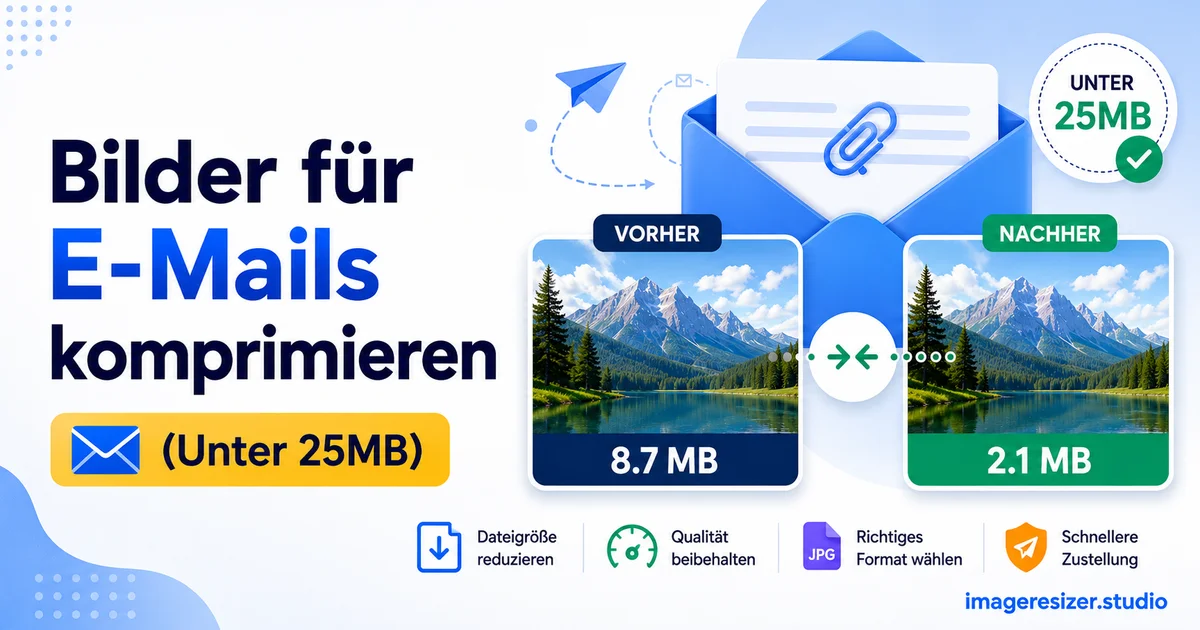
Die Lösung dauert etwa eine Minute. Komprimieren Sie die Bilder, bevor Sie sie anhängen. Dann können Sie deutlich mehr in eine einzige E-Mail packen, ohne dass ein sichtbarer Qualitätsverlust entsteht. Die meisten Fotos lassen sich um 80 % oder mehr verkleinern und sehen auf jedem Bildschirm immer noch gestochen scharf aus.
Dieser Leitfaden zeigt Ihnen genau, wie Sie Bilder für den E-Mail-Versand komprimieren, wo die Anhang-Limits der wichtigsten Dienste liegen, wie viele Fotos Sie realistisch anhängen können und was zu tun ist, wenn selbst Komprimierung nicht mehr ausreicht.
E-Mail-Anhang-Limits der Anbieter
Kennen Sie zunächst den Rahmen, in dem Sie sich bewegen. Hier sind die Limits für Dateianhänge bei den bekanntesten E-Mail-Anbietern:
- Gmail: 25 MB pro E-Mail (größere Dateien werden automatisch in einen Google-Drive-Link umgewandelt)
- Outlook und Hotmail: 20 MB in der Desktop-App, rund 25 MB in der Web-Version
- Yahoo Mail: 25 MB pro E-Mail
- Apple iCloud Mail: 20 MB, mit Mail Drop für größere Dateien
- ProtonMail: 25 MB pro E-Mail
Der praktische Standard liegt bei 25 MB. Aber Vorsicht: Das Limit gilt in der Regel für die gesamte E-Mail – einschließlich Text, E-Mail-Signatur und allen Anhängen zusammen. Ihr tatsächliches Budget liegt also etwas unter dem offiziellen Maximum. Ein Zielwert von etwa 20 MB für alle Anhänge zusammen ist auf der sicheren Seite.
Auch an den Empfänger muss gedacht werden. Selbst wenn Ihr Anbieter 25 MB erlaubt, hat die Person auf der anderen Seite möglicherweise ein kleineres Postfach-Limit. Schlankere E-Mails kommen einfach zuverlässiger an – ein weiterer guter Grund für die Komprimierung.
Warum Ihre Fotos so groß sind
Ein einziges Foto von einem modernen Smartphone kann zwischen 5 MB und 15 MB groß sein. Ein paar davon, und schon liegen Sie über dem Limit. Zwei Faktoren machen sie so schwer:
Erstens: die Auflösung. Smartphone-Kameras knipsen heute mit 12, 48 oder sogar 200 Megapixeln. Das ist eine riesige Anzahl von Pixeln – viel mehr, als irgendjemand benötigt, um ein Foto auf einem Bildschirm zu betrachten oder es in normaler Größe auszudrucken. All diese überschüssigen Pixel blähen die Datei auf.
Zweitens: das Format und die Kompressionsstufe. Fotos direkt aus der Kamera werden oft in maximaler Qualität mit sehr geringer Komprimierung gespeichert. Der Unterschied zwischen verlustfreier und verlustbehafteter Komprimierung hilft hier weiter: Fotos lassen sich hervorragend mit verlustbehafteten Methoden komprimieren, wodurch der Großteil der Dateigröße abgeworfen wird, während die visuelle Qualität, die das menschliche Auge wahrnimmt, erhalten bleibt.
Das Fazit: Diese großen Dateien enthalten viel mehr Daten, als die E-Mail oder der Bildschirm des Empfängers jemals verarbeiten können. Die Komprimierung schneidet einfach den Ballast ab.
Bilder für E-Mails komprimieren: Die zwei Hebel
Um ein Bild klein genug für eine E-Mail zu bekommen, nutzt man dieselben zwei Hebel, die jede Dateigröße steuern: Abmessungen und Qualität.
Hebel 1: Abmessungen verkleinern
E-Mail-Empfänger betrachten Fotos auf einem Bildschirm, nicht auf einer Werbetafel. Ein Foto muss keine 6000 Pixel breit sein, um in einer E-Mail hervorragend auszusehen. Die Verkleinerung der langen Seite auf etwa 1500–2000 Pixel sorgt dafür, dass es auf jedem Monitor scharf bleibt, reduziert die Dateigröße jedoch drastisch. Dies ist meist der größte einzelne Einsparungsfaktor.
Hebel 2: Qualität komprimieren
Komprimieren Sie das Bild nach dem Verkleinern auf etwa 80 % Qualität. Dadurch werden Daten entfernt, die Ihr Auge nicht vermissen wird, und die Datei schrumpft weiter. Für den E-Mail-Versand, wo das Foto auf einem Bildschirm betrachtet wird, ist eine Qualität von 80 % für den Betrachter vom Original nicht zu unterscheiden.
Nutzen Sie beide Hebel nacheinander: erst die Abmessungen verkleinern, dann komprimieren. Ein 12-MB-Foto kann auf diese Weise unter 1 MB fallen – das bedeutet, dass Sie 15 oder mehr Fotos in eine einzige 20-MB-Mail packen können statt nur ein oder zwei.
Wie viele Fotos passen in eine E-Mail?
Die Komprimierung verändert alles, wenn es darum geht, wie viel Sie verschicken können. Hier sehen Sie den Unterschied:
Dasselbe E-Mail-Limit, ein völlig anderes Ergebnis. Eine Minute Komprimierungsaufwand macht aus „Ich kann nur ein Foto senden“ ein „Ich kann das ganze Album senden“.
Schritt für Schritt: Bilder für E-Mails komprimieren
Das funktioniert auf jedem Gerät mit einem browserbasierten Tool, ganz ohne Installation:
- Öffnen Sie einen Online-Bildkompressor in Ihrem Browser
- Laden Sie die Fotos hoch, die Sie per E-Mail senden möchten (viele Tools verarbeiten mehrere gleichzeitig)
- Verkleinern Sie die Abmessungen auf etwa 1500–2000 Pixel an der langen Seite
- Stellen Sie die Qualität auf etwa 80 % ein oder wählen Sie eine Zielgröße unter 20 MB
- Prüfen Sie die kombinierte Dateigröße aller Bilder
- Laden Sie die komprimierten Fotos herunter
- Hängen Sie sie an Ihre E-Mail an und senden Sie sie ab
Bereit, Ihre Fotos für den E-Mail-Versand zu verkleinern? Nutzen Sie den kostenlosen Bildkompressor → für eine schnelle Komprimierung mit nur einem Klick, oder testen Sie den benutzerdefinierten Kompressor →, um eine exakte Zielgröße festzulegen, damit Ihr gesamter Fotostapel unter das 20-MB-Limit passt. Beide Tools laufen direkt in Ihrem Browser – ohne Upload auf fremde Server.
Bilder auf dem Smartphone für E-Mails komprimieren
Die meisten Menschen verschicken Foto-Mails direkt vom Smartphone aus, wo die Bilder bereits in der Galerie liegen. Sie brauchen dafür keinen PC.
Einige E-Mail-Apps bieten beim Anhängen an, die Fotos automatisch zu verkleinern. Gmail und Apple Mail fragen manchmal, ob Sie eine kleinere Bildgröße wählen möchten, wenn Sie eine große Datei hinzufügen. Diese integrierte Option ist die schnellste Lösung, also nutzen Sie sie, wenn sie angezeigt wird.
Bietet die App dies nicht an, funktioniert ein browserbasierter Kompressor auf dem Smartphone genauso gut wie auf dem Desktop. Öffnen Sie ihn im mobilen Browser, laden Sie die Bilder aus der Galerie hoch, verkleinern und komprimieren Sie sie, laden Sie die kleineren Versionen herunter und hängen Sie diese an. Der gesamte Vorgang dauert am Smartphone weniger als eine Minute.
Das richtige Format für E-Mails wählen
Das Format beeinflusst maßgeblich, wie klein Ihre E-Mail-Anhänge werden. Für Fotos ist JPEG die sichere und universelle Wahl: kleine Dateigröße, und jeder E-Mail-Client und jedes Gerät öffnet es problemlos. Dieser Vergleich von JPEG vs PNG vs WebP vs AVIF bietet das vollständige Bild, aber für E-Mails gilt eine einfache Regel:
- Fotos: Nutzen Sie JPEG. Klein, universell, lässt sich überall öffnen
- Screenshots und Grafiken mit Text: PNG hält sie scharf, auch wenn die Datei größer ist
- Vermeiden Sie WebP und AVIF für E-Mail-Anhänge, da einige ältere E-Mail-Programme und Empfänger diese möglicherweise nicht zuverlässig anzeigen
Wenn Sie PNG-Screenshots anhängen und diese Ihr E-Mail-Limit sprengen, erfahren Sie hier, wie Sie PNG-Bilder um bis zu 70 % komprimieren, damit auch Ihre Grafiken problemlos passen.
Bei gemischten Anhängen erreichen Sie die kleinste Gesamtgröße, indem Sie Fotos in JPEG umwandeln und nur echte Grafiken als PNG belassen.
Was tun, wenn Komprimierung nicht ausreicht?
Manchmal möchten Sie so viele Fotos oder extrem große Dateien senden, dass sie selbst komprimiert nicht unter die 25-MB-Grenze passen. Dafür gibt es gute Alternativen:
Einen Cloud-Link verwenden
Gmail bietet automatisch an, große Dateien auf Google Drive hochzuladen und einen Link zu senden. Outlook macht dasselbe mit OneDrive. Der Empfänger klickt auf den Link, um die Dateien anzusehen oder herunterzuladen. Das umgeht das Anhang-Limit komplett und ist die eleganteste Lösung für sehr große Fotomengen.
Auf mehrere E-Mails aufteilen
Wenn ein Cloud-Link nicht ideal ist, verteilen Sie die Fotos auf zwei oder drei E-Mails, die jeweils unter 20 MB bleiben. Nummerieren Sie sie im Betreff („Fotos 1 von 3“), damit der Empfänger weiß, was ihn erwartet.
Dateien als ZIP verpacken
Das Packen der Bilder in eine einzige ZIP-Datei bündelt sie ordentlich und kann noch ein klein wenig Speicherplatz einsparen. Beachten Sie, dass bereits komprimierte JPEGs in einem ZIP-Archiv kaum weiter schrumpfen, aber es hält alles in einem einzigen, aufgeräumten Anhang zusammen.
Für die allermeisten alltäglichen E-Mails reicht es jedoch völlig aus, die Fotos einfach zu verkleinern und zu komprimieren. Der Cloud-Link ist die Notlösung für wirklich gewaltige Datenmengen.
4 Fehler, die Ihre E-Mail zu groß machen
1. Fotos direkt aus der Kamera anhängen
Originalaufnahmen aus der Kamera sind riesig. Sie direkt anzuhängen ist der häufigste Grund dafür, dass E-Mails das Limit überschreiten. Komprimieren Sie immer zuerst – selbst bei einem einzelnen Foto.
2. Komprimieren ohne zu verkleinern
Wer nur die Qualität senkt, erzwingt eine aggressive Komprimierung, um eine kleine Dateigröße zu erreichen. Reduzieren Sie zuerst die Abmessungen (der Empfänger sieht das Foto ohnehin auf einem Bildschirm) und wenden Sie dann eine sanfte Komprimierung an. Das Ergebnis sieht deutlich besser aus.
3. PNG für Fotos verwenden
Ein als PNG gespeichertes Foto kann fünfmal größer sein als dasselbe Foto als JPEG. Wenn Ihre E-Mail zu groß ist und Ihre Fotos im PNG-Format vorliegen, löst die Umwandlung in JPEG das Problem oft sofort.
4. Vergessen, dass das Limit für alles gilt
Das 25-MB-Limit gilt für alle Anhänge zusammen plus den Nachrichtentext selbst. Mehrere Bilder, die einzeln unbedenklich erscheinen, können sich addieren und das Limit überschreiten. Prüfen Sie immer die kombinierte Größe, nicht jedes Foto einzeln.
Fazit
Die Limits für E-Mail-Anhänge liegen bei rund 25 MB, doch Ihr eigentliches Ziel sollte unter 20 MB liegen, um Platz für den Nachrichtentext und das Postfach des Empfängers zu lassen. Kamerafotos sprengen diese Grenze extrem schnell – genau deshalb ist die Komprimierung die beste Alltagslösung.
Verkleinern Sie die Abmessungen auf etwa 1800 Pixel, komprimieren Sie auf 80 %, speichern Sie als JPEG und prüfen Sie die Gesamtgröße. Diese Routine verwandelt eine blockierte E-Mail in eine Nachricht, die sofort versendet wird und ein komplettes Fotoalbum fasst. Und wenn ein Stapel doch einmal zu groß ist, übernimmt ein Cloud-Link den Rest.
Wenn eine E-Mail das nächste Mal streikt, haben Sie das Problem in weniger als einer Minute gelöst.